
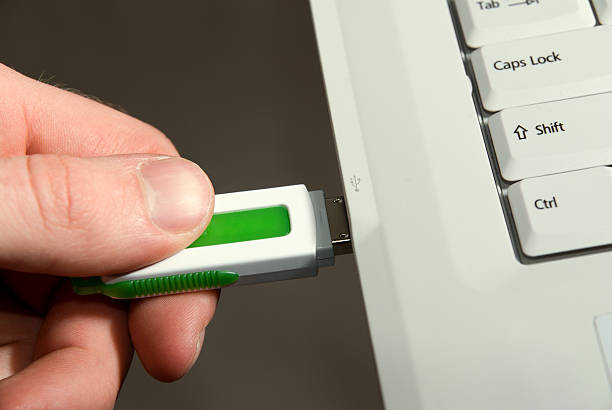
💻 Cara Instal Ulang Windows 10/11 dengan Flashdisk
Pernah ngalamin laptop lemot, error, atau sering kena virus sampai bikin emosi? 😅
Salah satu solusi paling ampuh adalah instal ulang Windows.
Tenang aja, sekarang instal ulang Windows 10/11 makin gampang, cukup pakai flashdisk bootable.
Nah, di artikel ini kita bakal bahas step by step cara instal ulang Windows dengan flashdisk, dijamin gampang diikuti!
🔧 Apa yang Perlu Disiapkan?
Sebelum mulai instalasi, pastikan kamu sudah menyiapkan:
- ✅ Flashdisk minimal 8 GB (lebih besar lebih bagus).
- ✅ File ISO Windows 10/11 resmi dari Microsoft.
- ✅ Aplikasi untuk bikin flashdisk bootable, misalnya Rufus.
- ✅ Backup data penting → karena instal ulang biasanya akan menghapus data di drive C.
- ✅ Laptop/PC dengan baterai full atau sambungan listrik biar nggak mati di tengah jalan.
🖥️ Langkah Membuat Flashdisk Bootable Windows
- Colokkan flashdisk ke laptop/PC.
- Download dan buka aplikasi Rufus.
- Pilih flashdisk yang digunakan di menu “Device”.
- Pada bagian “Boot selection”, pilih file Windows ISO yang sudah di-download.
- Biarkan pengaturan lain default, lalu klik Start.
- Tunggu proses selesai → flashdisk siap jadi instalasi Windows.
🚀 Cara Instal Ulang Windows 10/11 dengan Flashdisk
- Colokkan flashdisk ke laptop/PC yang mau diinstal ulang.
- Nyalakan laptop lalu masuk ke BIOS/UEFI (biasanya tekan F2, F12, ESC, atau DEL saat booting).
- Ubah Boot Priority agar flashdisk jadi urutan pertama.
- Simpan dan restart → laptop akan boot dari flashdisk.
- Pilih bahasa, waktu, dan keyboard, lalu klik Next.
- Klik tombol Install Now.
- Masukkan Product Key (bisa dilewati dan diisi nanti).
- Pilih versi Windows sesuai lisensi (misalnya Windows 10 Pro / Windows 11 Home).
- Pilih Custom Install untuk instalasi baru.
- Pilih drive tempat Windows akan diinstal (biasanya drive C), lalu format.
- Klik Next dan tunggu proses instalasi (sekitar 15–30 menit).
- Setelah restart beberapa kali, ikuti wizard untuk setting awal (akun, password, jaringan, dll).
💡 Tips Agar Instal Ulang Lancar
- Pastikan data penting sudah dibackup, terutama di Desktop, Documents, dan Downloads.
- Siapkan driver laptop (bisa download dulu dari website resmi merk laptop).
- Setelah instal ulang, langsung update Windows agar sistem lebih stabil.
- Install software penting seperti browser, Office, dan antivirus.
🎯 Kesimpulan
Instal ulang Windows 10/11 dengan flashdisk ternyata gampang banget, asal langkah-langkahnya diikuti dengan benar.
Flashdisk bootable bikin proses instalasi lebih cepat dan praktis dibanding DVD.
Jadi kalau laptopmu sudah mulai lemot, error, atau penuh virus, coba aja instal ulang pakai cara ini. Dijamin laptop jadi fresh lagi 🚀.
Semoga tutorial ini bermanfaat, gaes! Kalau ada pertanyaan, boleh tulis di kolom komentar 👇.



Hi, this is a comment.
To get started with moderating, editing, and deleting comments, please visit the Comments screen in the dashboard.
Commenter avatars come from Gravatar.